

Los teléfonos móviles cuentan, cada vez más, con tecnología tan avanzada que no paran de sorprendernos. Los sensores son una parte fundamental de nuestro dispositivo que cumplen multitud de funciones. Lamentablemente algunos parece que no han sido bien pensados del todo pues fallan más que una escopeta de feria.
Aunque no sean perceptibles a simple vista, estos diminutos chips detectan cosas muy básicas como cuando nos lo colocamos en la oreja para hablar por teléfono, apagando de este modo la pantalla para no tocar nada con ella. Sin embargo, es probable que en más de una ocasión estuvieses realizando una llamada y sin intención de ello acabes pulsando los botones numéricos, algo que puede resultar muy molesto para la persona que está al otro lado de la conversación.
Si esto ocurre es posible que el sensor de proximidad no funcione correctamente, pero tranquilo, tiene solución.
Calibra el sensor con apps
Cuando nos encontramos realizando una llamada telefónica el sensor detecta la presencia a cierta distancia para que la pantalla se apague. Si el sensor no está calibrado correctamente puede ocurrir que al colocarnos nuestro terminal en la oreja la pantalla siga encendida y, como consecuencia, que pulsemos teclas de manera accidental. Aunque, otro de los problemas más molestos es que las llamadas del móvil suenen con eco.
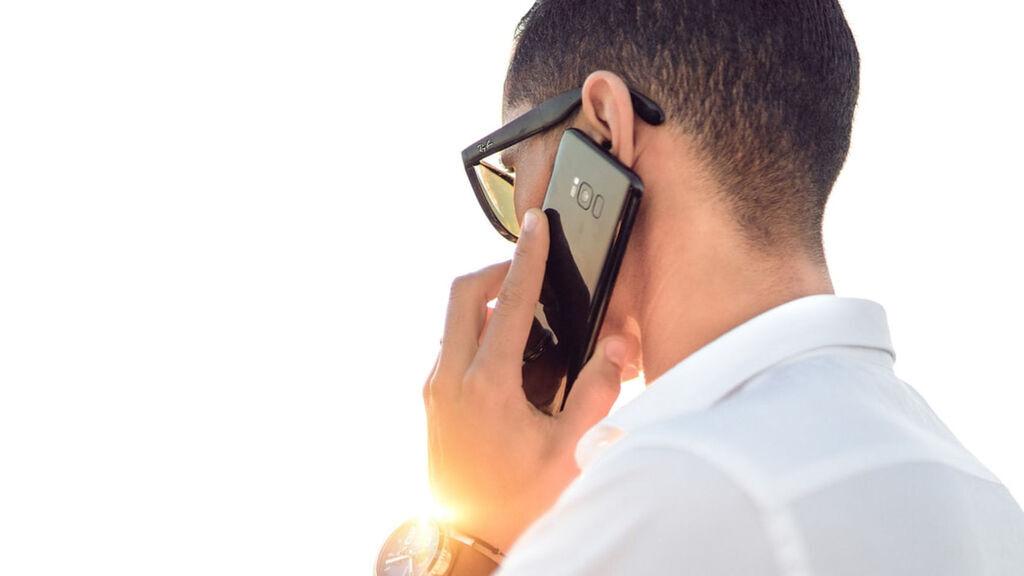
Lo primero que debes hacer antes de todo es limpiar la zona superior de tu dispositivo, pues es ahí donde se encuentra el sensor. En ocasiones basta con esto para que funcione, puesto que su mal funcionamiento puede deberse a que es incapaz de detectar nada por la suciedad o que hay algo entre nuestro cuerpo y el móvil que el teléfono está detectando de forma errónea.
Si esto no te ha sido de ayuda tendrás que recurrir a un calibrador. En Google Play hay una larga lista de ellos, pero para saber si ejecuta su función debidamente es recomendable que descargues Proximity sensor test 2. Si los resultados son negativos busca una aplicación para reestablecer de fábrica el sensor. Nosotros te recomendamos ésta app que acabará con el error siempre y cuando no tengas un grave problema de hardware.
Entra a ella, presiona el enorme botón denominado «Fix It» y sigue las instrucciones de pantalla para restablecer este componente sin grandes esfuerzos.
Hazlo manualmente
Pero, más allá del uso de apps de terceros. es posible hacer lo mismo desde nuestro propio teléfono móvil. Sin embargo, este método solo es útil para dispositivos Android, nada de iPhone. Para ello dirígete a la app teléfono e introduce *#*#6484#*#* y pulsa llamar.
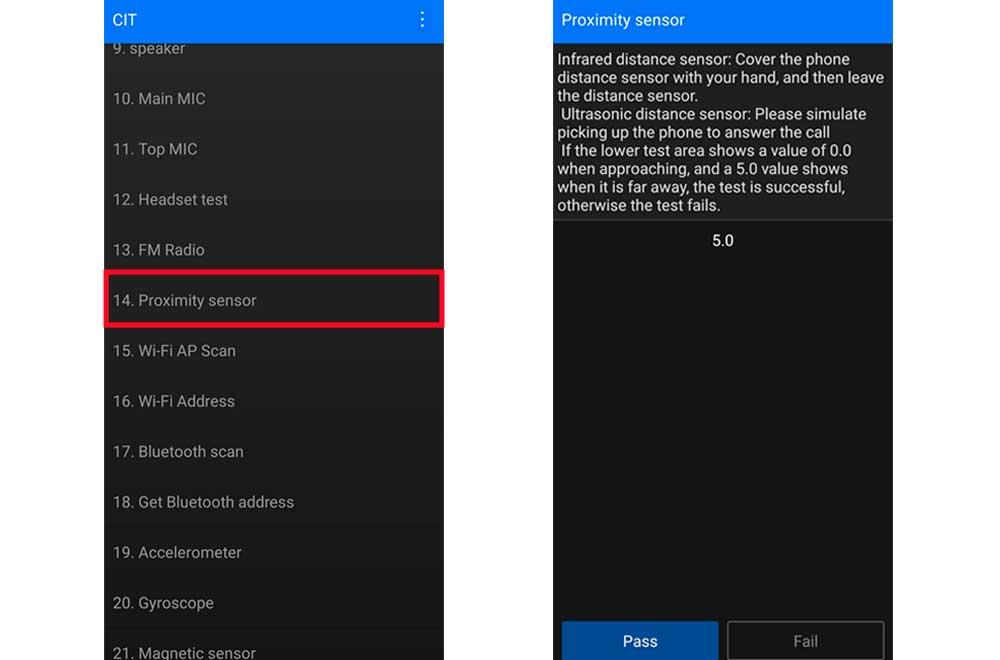
Tras ello accederás a un menú oculto donde puedes calibrar los diversos sensores del terminal. Entre las distintas posibilidades busca Proximity sensor y accede a él. Tras ello verás un número cinco que debería disminuir a cero cuando tapemos el sensor. Si lo haces, es que todo marcha bien.
Si no funciona como debería sigue los pasos que te indicará tu móvil para ver si se soluciona. Aquí comprobarás si el fallo se debe al sensor es problema del hardware. Si es lo segundo, la solución más sencilla es enviarlo a que lo arreglen unos profesionales o ejecutar la garantía siempre y cuando el teléfono esté dentro del plazo de reparaciones.