
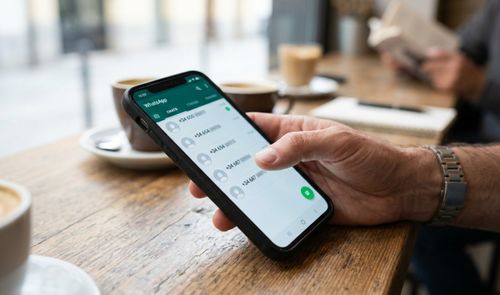
Hay algo que sucede bastante cuando instalas WhatsApp por primera vez, o cuando cambias de smartphone y toca reinstalar la app de META en tu nuevo dispositivo. Y la verdad es que es de lo más frustrante. como bien reza el título de esta noticia, me refiero a esa lista interminable de números desconocidos que aparecen en la sección de contactos de la app en lugar de los nombres de tus amigos y familiares.
Por un lado, hay que decirte que no estás solo, ya que este es uno de los fallos más habituales en la aplicación de mensajería, pero por suerte, también es uno de los más sencillos de solucionar. Tampoco debes preocuparte. No has perdido tu agenda ni tu teléfono se ha vuelto loco. En la gran mayoría de los casos, el problema se debe a un pequeño desajuste en los permisos del sistema o a un fallo temporal de sincronización.
El origen del problema: Los permisos de privacidad
La causa principal por la que WhatsApp deja de mostrar los nombres es la pérdida de acceso a la libreta de direcciones de tu teléfono. Ya sea por una actualización reciente del sistema operativo, porque lo acabamos de instalar o por un ajuste que cambiamos sin darnos cuenta. Y si la app no puede leer tus contactos, solo mostrará en pantalla el número de teléfono con el prefijo internacional.
Para solucionar esto en dispositivos Android, debes dirigirte a los Ajustes generales del teléfono, entrar en el apartado de Aplicaciones y buscar WhatsApp. Una vez dentro, toca en Permisos y asegúrate de que la opción de Contactos esté marcada como Permitir.


Si eres usuario de un iPhone, el proceso es muy similar. Abre los Ajustes de iOS, desliza hacia abajo hasta encontrar WhatsApp en la lista de aplicaciones instaladas y entra en su menú. Verás un interruptor al lado de la palabra Contactos; asegúrate de que esté activado en color verde.
Una vez hecho esto, cierra la aplicación por completo y vuelve a abrirla.
Forzar la sincronización de la agenda
Si los permisos estaban en orden pero el problema persiste, el siguiente paso técnico es obligar a WhatsApp a actualizar su base de datos interna. El sistema no siempre lee la agenda en tiempo real, sino que realiza consultas periódicas que a veces pueden quedarse congeladas.
En Android, resolver esto es sumamente sencillo. Abre WhatsApp, toca el botón flotante para iniciar un nuevo chat (el icono verde abajo a la derecha) y, cuando se abra la lista, pulsa en los tres puntos de la esquina superior derecha. Elige la opción Actualizar. Verás un pequeño aviso en la parte inferior y, tras unos segundos, los nombres deberían volver a aparecer.

En el sistema operativo de Apple no existe un botón nativo de actualización dentro de la app, pero puedes lograr el mismo efecto modificando ligeramente tu agenda. Ve a la aplicación Contactos de tu iPhone, edita cualquier contacto añadiendo una simple letra o modificando un número y guarda los cambios. Esto obliga a iOS a refrescar la base de datos global, lo que arrastrará a WhatsApp a sincronizarse de nuevo.
Cuentas en la nube
Otro problema que aparece muy frecuente se da cuando cambiamos de móvil o gestionamos los contactos a través de múltiples cuentas de correo electrónico, como Gmail, Outlook o iCloud. Si la cuenta donde tienes guardada tu agenda se desvincula del dispositivo, los nombres desaparecerán automáticamente de WhatsApp.
Un truco muy efectivo para comprobar si el fallo viene de ahí es abrir la aplicación nativa de llamadas de tu móvil. Si ahí tampoco ves los nombres, el problema no es de WhatsApp, sino de la configuración de tu cuenta de Google o de Apple.

Pero, como sucede con el resto de opciones, la solución es tan sencilla como revisar en los ajustes de cuentas de tu smartphone que la sincronización esté activa en el correo principal.
Ojo con el prefijo
Hay otra cosa que puede generar este fallo con los contactos de WhatsApp, y es no poner bien el formato de los números de teléfono.
Es vital que los contactos guardados en la agenda incluyan el prefijo de su país, especialmente si son números internacionales. Asegúrate de que tus contactos clave tengan el prefijo correspondiente (por ejemplo, el +34 en el caso de España) para facilitar el emparejamiento entre la agenda del terminal y los servidores de la plataforma.

La buena noticia es que, por efecto, siempre se pone el prefijo de la región en la que tienes configurado el teléfono.
Limpiar la caché
Si has probado todo lo anterior y sigues viendo números fríos en tu pantalla, toca aplicar una solución un poco más profunda pero totalmente segura: vaciar la memoria caché de la aplicación. Esto eliminará los archivos temporales corruptos que puedan estar bloqueando la lectura de los datos.
En Android, ve a Ajustes, Aplicaciones, selecciona WhatsApp y entra en Almacenamiento. Allí verás la opción de Borrar caché. Es muy importante que no te confundas y pulses Borrar datos, ya que eso borraría tus conversaciones si no tienes una copia de seguridad reciente.


En iOS, al no existir esta opción de forma nativa, la alternativa pasa por reiniciar el iPhone por completo, lo que vacía de forma automática la memoria temporal del sistema operativo haciendo lo mismo que hemos hecho en Android.