
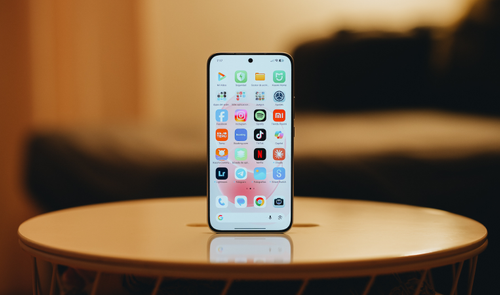
Acumular decenas de aplicaciones que solo se abren una vez al año es una de las principales razones por las que la memoria del teléfono se satura sin que nos demos cuenta. Ir una por una manteniendo pulsado cada icono en la pantalla de inicio, esperando a que aparezca el menú contextual y confirmando la desinstalación resulta un proceso lento y tedioso, sobre todo cuando toca hacer una limpieza a fondo de varios gigabytes.
Lo que muchos usuarios desconocen es que existen métodos nativos tanto en Android como en iOS para deshacerse de un buen puñado de herramientas en pocos segundos. Ya sea recurriendo a la función oculta de desinstalación por lotes de la tienda oficial o aprovechando los ajustes avanzados de almacenamiento, es posible seleccionar múltiples elementos de golpe y eliminarlos en una sola acción.
El truco de Google Play
La vía más rápida y universal para cualquier teléfono con sistema Android no se encuentra en los ajustes generales, sino directamente dentro de la tienda Google Play. La plataforma incluye un gestor interno con casillas de selección que permite marcar tantas aplicaciones como quieras y borrarlas de una sentada:
- Abre la aplicación de Google Play Store.
- Toca sobre tu foto de perfil en la esquina superior derecha.
- Entra en el menú Gestionar apps y dispositivo.
- Pulsa sobre la pestaña superior Gestionar.
- Cambia el filtro de la izquierda a Menos usadas o Tamaño.
- Marca la casilla a la derecha de cada aplicación que quieras suprimir.
- Toca el icono de la papelera arriba a la derecha y confirma en Desinstalar.
Selección múltiple en Xiaomi y Samsung
Si prefieres limpiar iconos directamente desde la pantalla de inicio sin abrir la tienda, algunas capas de personalización ofrecen atajos gestuales muy cómodos:
- En móviles Xiaomi, Redmi o POCO (HyperOS / MIUI): haz el gesto de pellizcar con dos dedos sobre un espacio vacío de la pantalla de inicio para entrar en modo edición. Marca la casilla sobre cada icono que no quieras y pulsa en la opción de desinstalar de la barra inferior.
- En móviles Samsung (One UI): mantén pulsado un icono en el cajón de aplicaciones y toca en «Seleccionar». Marca el resto de iconos de forma simultánea para desinstalarlos sin buscarlos uno a uno entre las pantallas.
¿Y en iPhone?
El sistema operativo de Apple no cuenta con una casilla de selección múltiple dentro de la App Store, pero sí ofrece un método centralizado para localizarlas por peso y suprimirlas mucho más rápido que desde la pantalla de inicio:
- Entra en Ajustes y pulsa en General.
- Accede a Espacio en iPhone para ver la lista completa ordenada por consumo de almacenamiento.
- Toca sobre la aplicación que desees eliminar y presiona Eliminar app, repitiendo la acción bajando por la lista sin salir del menú.
De forma opcional, activa en este mismo menú la función Desinstalar apps no utilizadas para que iOS borre automáticamente las que no abras cuando quede poco espacio libre, conservando sus datos intactos.