
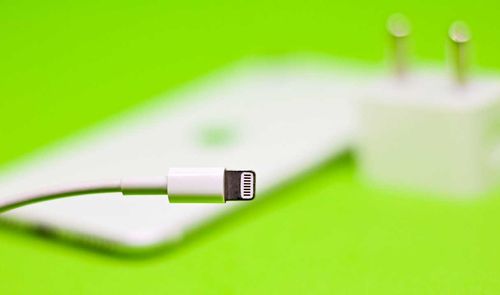
El iPhone ha sido durante mucho tiempo uno de los dispositivos más utilizados a nivel mundial, pero a pesar de ser, para algunos, el culmen de la tecnología moderna, de su alta tecnología y su evolución constante, no está libre de los fallos que pueden aparecer en cualquier smartphone. Concretamente, hoy vamos a hablar de los fallos de conexión del iPhone con el cable USB.
Hablamos de dos tipos de problemas. Por un lado el fallo que impide que el teléfono de Apple se conecte correctamente a un ordenador para llevar a cabo la transferencia de datos y, por otro, para cargar la batería.
¿Hay diferencia entre el Lightning y el USB Tipo C?
A partir del iPhone 15, Apple ha realizado un cambio significativo en sus dispositivos (no porque quiera, sino porque le obligan), cambiando su interfaz Lightning a la más estándar USB Tipo C, con la intención de mejorar la conectividad y la velocidad de transferencia. Sin embargo, el cambio no supone que se arreglen los problemas.
El conector Lightning, introducido por Apple en 2012, ha sido el estándar en todos los dispositivos iPhone hasta el modelo 14 y fue diseñado para ser más compacto que el USB estándar de la época y así poder presumir de dispositivos más delgados y elegantes. Además, el Lightning fue un conector reversible, lo que ofrecía una mayor comodidad para los usuarios al permitir enchufarlo en cualquier dirección.

Por otro lado, el USB Tipo C es un estándar más reciente y universal que ya ha sido adoptado por una gran variedad de dispositivos, desde teléfonos Android hasta ordenadores portátiles y tablets. Este conector también es reversible y es capaz de transferir energía y datos a velocidades mucho más rápidas que el Lightning, especialmente cuando se utiliza junto con la tecnología USB 3.1 o
El principal cambio para los usuarios del iPhone 15 y modelos posteriores es que ahora pueden usar un cable USB Tipo C, pero los problemas de conectividad no han desaparecido completamente con este cambio. Sí que es cierto que se acaba con la fragilidad de los cables Ligthning (a todos se nos ha roto alguna al menos una vez en la vida), pero, por lo general, los fallos de siempre están ahí.
Origen del problema
Cuando el USB no funciona bien en el teléfono de Apple puede costarnos Dios y ayuda dar con el error. Esto suele suceder por varias razones y puede afectar tanto a los modelos con puerto Lightning como a aquellos con USB Tipo C.
Una de las causas más comunes es un cable USB defectuoso. Los cables pueden desgastarse o dañarse con el tiempo, lo que afecta a la capacidad del iPhone para conectarse al ordenador o al ordenador. Además, la acumulación de polvo o suciedad tanto en el puerto del iPhone como en los puertos USB de estos equipos también puede afectar la conexión, por lo que debes limpiarlo con cuidado con una pera de aire o similar.

Otra razón es un problema de software. Si el sistema operativo de tu ordenador no está actualizado o si la versión de iTunes es antigua, es posible que no reconozca el dispositivo correctamente. De hecho, tanto en macOS como en Windows, las actualizaciones de software son fundamentales para garantizar una conexión sin problemas.
En algunos casos, el problema también puede estar relacionado con la configuración del iPhone. Si el dispositivo está bloqueado o no se ha seleccionado la opción de «Confiar en este equipo» al conectarlo por primera vez, no podrá acceder a los datos.
Finalmente, en ocasiones, la seguridad del sistema operativo o del software de antivirus instalado en el ordenado puede interferir con la conexión bloqueando nuestro iPhone, o más concretamente el acceso al mismo y la transferencia de datos, por razones de seguridad.
El iPhone no reconoce el USB (no se conecta al ordenador)
Si lo que sucede es que el móvil carga, pero, por el contrario, cuando lo conectas al ordenador, no pasa nada, hay que tratar de arreglar los problemas de sincronización entre iPhone y el equipo.
Reiniciar los dispositivo
Uno de los métodos más sencillos y efectivos para resolver problemas temporales de conectividad es reiniciar tanto el iPhone como el ordenador para eliminar la memoria caché de ambos equipos y recargar los sistemas operativos, eliminando errores que puedan estar impidiendo la conexión.
Comprueba el cable USB y el puerto USB
Si el reinicio no resuelve el problema, es importante inspeccionar el cable USB y el puerto del ordenador tal y como te hemos indicado unas líneas más arriba. Un cable dañado o defectuoso puede ser el culpable de que tu equipo no reconozca el iPhone.

En este caso, es recomendable probar otro cable, preferiblemente uno certificado por Apple que garantice la compatibilidad con el dispositivo.
Si el cable parece estar en buen estado, el siguiente paso es comprobar los puertos USB de tu ordenador. Conectar el cable en diferentes puertos o en otro dispositivo puede ayudar a identificar si el problema está en el puerto USB. Además, se recomienda limpiar tanto el puerto del iPhone como los puertos del quipo con una pistola de aire o un ordenador.
Autoriza la conexión
Cuando un iPhone se conecta a un ordenador, aparecerá una solicitud en el dispositivo pidiendo al usuario que confirme si confía en el equipo. Es esencial que esta opción se acepte para permitir la transferencia de datos. Si por error se seleccionó «No confiar», será necesario restablecer los ajustes de privacidad y ubicación del iPhone para volver a mostrar el mensaje de confianza.
Hazlo de esta forma:
- Abre la app de Ajustes
- Entra en el menú General
- Selecciona Transferir o restablecer el iPhone
- Toca Restablecer
- Selecciona Restablecer localización y privacidad
Actualiza iOS y de iTunes
Tanto el iPhone como los programas que uses en el ordenador deben estar ejecutando las versiones más recientes de su software para evitar falos de este tipo que impiden conectar el cable USB o Ligthning al iPhone.

Esto incluye la actualización de iTunes a su última versión (en ordenadores) que todavía lo utilizan para sincronizar y gestionar el iPhone. En el caso de Windows, también es importante asegurarse de que todos los controladores y servicios de Apple estén instalados y funcionando correctamente.
Compatibilidad del controlador USB
En equipos con Windows, uno de los problemas más técnicos que puede surgir es la falta de compatibilidad o el mal funcionamiento del controlador USB del dispositivo móvil de Apple. Para solucionar este problema, es necesario acceder al «Administrador de dispositivos» en Windows y verificar que los controladores necesarios estén instalados y actualizados.

De no ser así, se debe reinstalar el software de Apple Mobile Device Support. ¿Cómo? De esta forma:
- Cierra iTunes y desconecta el iPhone.
- Presiona las teclas Windows + R para abrir el comando «Ejecutar».
- Escribe «services.msc» y haz clic en Aceptar para abrir la consola de servicios.
- Haz clic derecho sobre «Apple Mobile Device Service» y selecciona «Propiedades».
- Cambia el «Tipo de arranque» a «Automático».
- Haz clic en «Detener» y luego en «Iniciar» para reiniciar el servicio.
- Haz clic en Aceptar.
- Reinicia el ordenador.
- Abre iTunes y conecta tu móvil.
El cable del iPhone no funciona (ni se conecta al ordenador ni carga)
Además de los problemas relacionados con la transferencia de datos, otro inconveniente común es que el cable del iPhone no funcione para cargar el dispositivo. Este problema puede deberse a varias causas pero las soluciones no son demasiado diferentes.
Echa un ojo al cable y el adaptador de corriente
El primer paso para resolver problemas de carga es comprobar el cable y el adaptador de corriente. Al igual que con los problemas de conectividad, un cable dañado no proporcionará suficiente energía al iPhone. Probar con otro cable o utilizar un adaptador diferente puede ayudar a identificar si el problema está en los accesorios.

Limpiar el puerto de carga
La acumulación de polvo y suciedad en el puerto de carga del iPhone es otra causa común de problemas de carga. Utilizando una pera de aire como las que te hemos recomendado antes, además del cepillo de dientes u otro objeto suave y delgado, como un extractor de tarjetas SIM, se puede limpiar el puerto para eliminar cualquier pelusa o mota de polvo que esté interfiriendo con la conexión.
Reiniciar y actualizar el iPhone
Si el problema persiste, te toca apagar y encender el iPhone para ver si el fallo desaparece. Igual que te hemos dicho antes, deberías comprobar que el software esté actualizado para resolver cualquier error del sistema que esté afectando la carga del dispositivo.
Probar con otro puerto USB o toma de corriente
Si el cable y el adaptador están en buen estado, pero el iPhone sigue sin cargar, el problema puede estar en el puerto USB del ordenador o en la toma de corriente. Para descartar esta posibilidad, prueba a conectar el cable a otro puerto USB o utiliza un enchufe diferente.
También puedes probar a conectar el iPhone a una regleta de corriente en lugar de un enchufe de pared, ya que algunas tomas pueden no proporcionar la potencia suficiente.
Restablecer los ajustes del iPhone
Si sigues sin dar con la tecla para que tu iPhone cargue, no podemos obviar que puede haber un problema de configuración en el sistema. En tal caso, restablecer los ajustes del dispositivo puede ayudar a solucionar el problema. Para hacerlo, ve a:
- Abre la app de Ajustes
- Baja hasta el menú General
- Selecciona la opción de Transferir o restablecer el iPhone
- Pulsa en Restablecer
- Elige Restablecer ajustes
Esto no borra datos personales, pero restablecerá configuraciones como redes Wi-Fi, Bluetooth y permisos de dispositivos conectados. Una vez hecho esto, reinicia el iPhone y prueba a conectarlo de nuevo.
Fuerza el reinicio del iPhone
Hay una forma de reiniciar todo el iPhone de forma brusca para eliminar cualquier fallo que haya quedado heredado en el dispositivo. Eso sí, se hace de forma diferente en función del modelo que tengas:
- iPhone 8 o modelos posteriores y iPhone SE (2.ª generación): Pulsa y suelta rápidamente el botón de subir volumen, luego haz lo mismo con el botón de bajar volumen. Mantén presionado el botón lateral hasta que veas el logotipo de Apple.
- iPhone 7, iPhone 7 Plus y iPod touch (7.ª generación): Mantén presionados el botón lateral (o superior) y el botón de bajar volumen simultáneamente hasta que aparezca el logotipo de Apple.
- iPhone 6s o modelos anteriores, iPhone SE (1.ª generación) y iPod touch (6.ª generación o anteriores): Mantén presionados el botón lateral (o superior) y el botón de inicio hasta que aparezca el logotipo de Apple.