
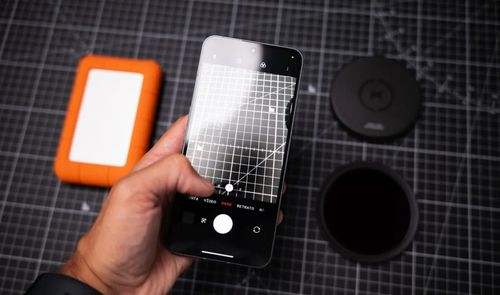
Puedes encontrártela cuando estrenas móvil nuevo porque está activada por defecto, o es posible que la hayas activado sin querer. Se trata de una función que usan muchos para que no les roben las fotos o para que reconozcan su autoría, pero que, sin embargo, a ti te estropea las fotos porque no se ven limpias y si quieres arreglarlo sientes que tienes que cortarlas y quedan mal.
Se trata de la marca de agua, un elemento que se suma a las fotos hechas con la cámara del móvil para indicar el modelo de smartphone que ha hecho la foto, el nombre de la persona que lo tiene, la fecha o otros datos que quieras añadir.

Piensa que esto es una estrategia de publicidad y branding. Este pequeño texto, que suele incluir el nombre del modelo del dispositivo, sirve para promover el reconocimiento de su producto cuando las imágenes se comparten en redes sociales o entre usuarios. Es una forma gratuita y efectiva de destacar la calidad de sus cámaras y el dispositivo que la capturó, que además suelen dejar los usuarios con menos conocimientos. Sin embargo, para muchos es una función innecesaria que invade la imagen. Por eso, la mayoría de los dispositivos permiten desactivarla fácilmente desde la configuración de la cámara.
Si bien puedes personalizar la marca de agua para que te dé solo los datos que necesitas, lo más probable es que ahora estés buscando directamente cómo quitarla porque tus fotos no se ven tan bien. Te contamos lo que debes hacer para quitar la marca de agua de todas las fotos que saques con tu móvil. Es mucho más sencillo de lo que piensas y no te lleva ni un minuto.
Cómo quitar la marca de agua de las fotos
Si has decidido que quieres deshacerte de la marca de agua de tus fotos a toda costa, hay algo que puedes hacer para que siempre que hagas una nueva foto no aparezca por ningún lado y te decimos qué tienes que hacer:
- Ve a la app de cámara, donde haces las fotos
- Busca los ajustes, puede estar en el menú o arriba de todo en una flecha o donde veas que pone ajustes
- Verás marcada la opción ‘Marca de agua’
- Pulsa sobre ella y se desmarcará
- Ahora ya debería estar desactivada

También puede ser que en lugar de estar marcada aparezca la opción de Añadir marca de agua a las fotos, en cuyo caso tienes que quitar esta opción, o algo similar en función del modelo de teléfono en el que pruebes. Hecho esto, todas las demás fotos que hagas con tu smartphone estarán sin la molesta marca de agua.
En el caso de los móviles Xiaomi con HyperOS, esta opción no es demasiado difícil de encontrar, de hecho es parecida al ejemplo anterior. Tan solo deberás abrir la app de la cámara. Localiza la ‘V’ que aparece justo en la mitad en la parte superior de la pantalla. Tras ello, te aparecerá un menú con distintas opciones. La que nos interesa se encuentra en la parte inferior, con el nombre de Marca de agua y un icono similar al de la imagen superior. Dentro de la opción, encontrarás «Añadir fecha y hora en la foto», «Marca de agua del dispositivo», y por último, «Marca de agua personalizada». Tan solo tendréis que desmarcar las distintas opciones si queréis elegir una o varias opciones, aunque lo más cómodo es que habilitéis o deshabilitéis la opción general para quitar la marca de agua.
Quitar la marca de agua de las fotos que he hecho
Si has hecho una foto con la marca de agua, seguramente tengas la tentación de cortarla para que no se vea la marca de agua, pero si lo haces te das cuenta de que no queda igual y que la foto no transmite lo mismo. Por eso, lo único que puedes hacer es recurrir a alguna app que te quite la marca de agua. También puedes revisar los ajustes del móvil para ver si encuentras el borrador mágico, ya que en algunos modelos con IA ya encontrarás muchas opciones de edición directamente desde las propias fotos.
Si bien hay muchas webs dedicadas a quitar la marca de agua de las fotos mediante IA, o apps específicas para quitar las firmas de los fabricantes de las fotos, también puedes recurrir a un editor de fotos que quite este elemento. Lo más práctico es recurrir al Borrador mágico de Google o apps conocidas como Canva. Los resultados son bastante sorprendentes y no parece que hubiera nada en la foto, excepto en algunas capturas complicadas.
Borrador mágico, eliminar

Esta aplicación te permite eliminar las marcas de agua de la imagen con inteligencia artificial y deshacer tus fotos de objetos no deseados. Hace un buen trabajo para editar las fotos que hayas hecho con el móvil o que hayas visto con marca de agua. En iPhone hay una herramienta similar, aunque no sea la misma que podemos destacar.

Google Fotos

En Google Fotos solo tienes que buscar en el menú la opción de herramientas y ahí el borrador mágico. Cuando le des a él, solo tienes que confirmar la opción y podrás borrar el marca de agua presionando directamente sobre la zona en la que está. Si cuenta con varios elementos, les haces clic en todos ellos y verás cómo desaparece dando unos resultados muy buenos.


Prueba con IA

La inteligencia artificial ha avanzado mucho, hasta tal punto que también se ha convertido en un excelente editor de fotos. En sus inicios podían solo generar imágenes con nuestras descripciones, pero ahora pueden editarlas con gran calidad. Eso incluye también eliminar marcas de agua si así lo queremos. En la foto podéis ver el ejemplo que hemos hecho con Google Gemini.
Gemini usa su potente modelo Nano Banana para crear o editar imágenes. En este caso simplemente le hemos dicho que nos elimine todas las marcas de agua. Esto podremos hacerlo también con otras IAs como ChatGPT o Perplexity. En este ejemplo, Gemini deja una pequeña marca de agua, pero es mucho más sencilla de eliminar o incluso de recortar que la marca que nos dejó el móvil con los datos de la fecha o el modelo.
En este caso basta con subir la foto a Gemini y decirle “Quita las marcas de agua de esta foto”. Como veréis en el ejemplo, el resultado es perfecto y no altera otros elementos de la imagen, que era un error común hasta hace no tanto tiempo. Eso sí, en ocasiones puede que la IA no nos entienda a la primera o no use el modelo adecuado, pero por lo general no debería haber ningún problema.