
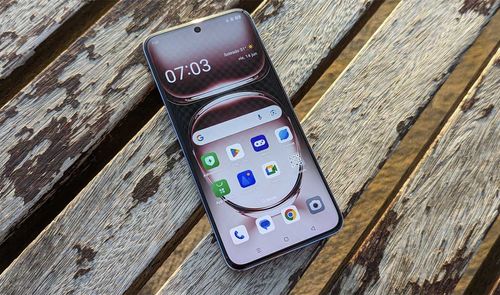
Si hay algo que no termina de ir bien en tu smartphone de la firma china, seguro que se te ha pasado por la cabeza formatear tu OPPO. Bueno, que sepas que no hay una sola forma de hacerlo, sino hasta tres métodos diferentes.
A la hora de devolver tu OPPO a su configuración de fábrica, ya sea para resolver un problema técnico o para venderlo, o porque sigues nuestras recomendaciones de hacerlo al menos una vez al año, hay tres métodos que puedes utilizar: desde los ajustes del dispositivo, utilizando los botones físicos con el menú de recuperación, o a través del Administrador de dispositivos Android desde un PC.
Eso sí, escojas la que escojas, antes haz una copia de seguridad de todos tus datos, ya que hablamos de un proceso que va a borrar todo el contenido del móvil.
Para ello, dispones de varias opciones para tu móvil OPPO:
- Utilizar la copia de seguridad de OPPO: desde los ajustes puedes realizar una copia local de tus datos para guardar tu información esencial. Sigue la ruta Ajustes, Ajustes del sistema, Hacer copia de seguridad y restablecer y selecciona Copia de seguridad local. Aquí, pulsa sobre Nueva copia de seguridad y selecciona los datos que quieres mantener a salvo. Finaliza con el botón Comenzar y espera a que finalice el proceso.
- Google One siempre es una buena opción: dentro de la aplicación Google One de tu móvil Android, hay una función de Copia de seguridad. Basta con abrir la app y en la pantalla inicial aparecerá la opción correspondiente para hacer la copia de seguridad. Para ello, solo hay que pulsar en el botón Crear copia de seguridad ahora. Sin embargo, recuerda que solo dispones de 15 GB de almacenamiento en la nube de forma gratuita, así que ten cuidado si tienes muchas fotos y vídeos en tu galería.
Restablecimiento de móvil OPPO desde los ajustes del teléfono
Esta es la forma más sencilla y directa de formatear un teléfono OPPO, ya que solo tienes que ir al menú de ajustes del mismo y seguir estos pasos:
- Entra al menú de Ajustes.
- En el menú de ajustes, selecciona Configuración adicional.
- A continuación, pulsa en Hacer copia de seguridad y restablecimiento.
- Aquí verás varias opciones de restablecimiento, como Restablecer configuración de red, Restablecer solo configuración de red, Borrar contactos y registros de llamadas o Borrar todos los datos.
- Selecciona Borrar todos los datos o Volver al estado de fábrica
- Confirma la operación.

Formatear teléfono OPPO a través del menú de recuperación
Si no puedes acceder a los ajustes del teléfono porque el móvil está bloqueado o tiene algunos problemas serios, puedes utilizar el menú de recuperación mediante los botones físicos de tu móvil. La combinación de botones depende exclusivamente de tu modelo, puesto que hay algunos que para acceder al modo Recovery emplean el botón de encendido y el de bajar volumen, mientras que otros utilizan el de subir volumen. Si tienes dudas, consulta tu modelo exacto en la web de OPPO. Es algo más complicado, pero siguiendo estos pasos, lo conseguirás:
- Apaga el teléfono manteniendo presionado el botón de encendido.
- Una vez apagado, mantén presionados al mismo tiempo el botón para bajar el volumen y el botón de encendido durante unos segundos hasta que aparezca el menú de recuperación.
- Usa los botones de volumen para navegar y selecciona tu idioma preferido.
- Selecciona la opción Borrar datos y caché dos veces.
- Luego, confirma presionando el botón de encendido para borrar todos los datos del dispositivo.
- Finalmente, selecciona la opción Reiniciar utilizando los botones de volumen y confirmando con el botón de encendido.

Este proceso devolverá el teléfono a su estado de fábrica, eliminando todos los datos y configuraciones personales, de igual forma que el anterior.
Cómo restablecer tu móvil OPPO de forma remota desde un ordenador
Si tu teléfono ha sido robado o lo has perdido, o simplemente no te apetece levantarte a por él y estás trabajando desde tu ordenador, puedes restablecer un smartphone de OPPO de manera remota aunque no estés delante del teléfono.
Eso sí, para hacer esto, necesitas usar la web de Buscar tu teléfono que Android pone a tu disposición, pero ten en cuenta que este método solo funciona si tu teléfono está encendido, conectado a Internet y tienes activada la función «Buscar mi dispositivo«. Si cumples con estas condiciones, tan solo sigue estos pasos:
- Desde tu equipo u otro móvil accede a Buscar mi dispositivo.
- Inicia sesión con la misma cuenta de Google que utilizaste en el teléfono perdido o robado.
- Aparecerán varias opciones: Reproducir sonido, Bloquear dispositivo o Restablecer el estado de fábrica del dispositivo.
- Selecciona esta última opción.
- Confirma la acción y se eliminarán todos los datos del móvil.

Además de los métodos mencionados para formatear, puedes considerar estas opciones para mantener tu OPPO funcionando como nuevo:
- Limpia el almacenamiento interno: Ve a Ajustes > Almacenamiento y revisa el uso de espacio. Elimina archivos innecesarios, fotos duplicadas y aplicaciones que ya no uses. Para hacer esto también puedes usar herramientas como Files de Google que te facilita borrar elementos grandes o repetidos.
- Optimizar la batería: el método de recalibrar la batería ya no es útil para baterías de litio modernas. En su lugar, recomendamos la herramienta nativa de OPPO, conocida como Carga optimizada por la noche. Esto te permitirá preservar la vida útil de la batería y que siga funcionando igual de bien con el paso del tiempo. Si ves que la batería tiene problemas, no dudes en acudir al soporte técnico oficial de OPPO.
- Actualizaciones de software: Obviamente, mantener el sistema operativo actualizado desde Ajustes > Actualización de software. Esto corrige errores conocidos y mejora la seguridad, además de incorporar mejoras y herramientas nativas que harán que tu móvil esté a la última. Así que no dudes en actualizar tu móvil cada vez que veas una actualización, o incluso tú mismo le puedes dar a actualizar para comprobar si tu móvil esconde alguna actualización que aún no te la haya mostrado.