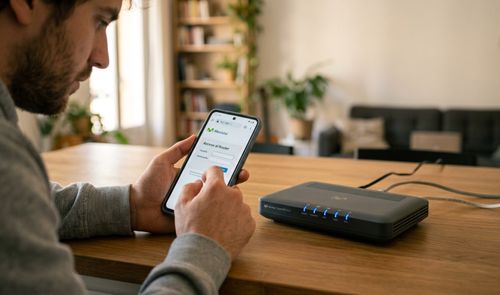
Entrar en el router de la compañía telefónica para modificar aspectos relacionados con el servicio es posible desde el teléfono móvil (Android o iPhone). Aunque la mayoría solo utiliza este sistema para cambiar la contraseña WiFi, se trata de una pieza fundamental para controlar los dispositivos conectados, actualizar el firmware o cambiar de banda (2.4 GHz y 5 GHz) sin necesidad de un técnico.
El método universal y más conocido en el mundo tecnológico para conseguir modificar parámetros del router WiFi se basa en introducir la dirección IP, también conocida como puerta de enlace predeterminada. Es una función accesible para cualquier persona, independientemente de su nivel de conocimientos o experiencia con las nuevas herramientas digitales, aunque sí debemos ser muy conscientes de que una modificación incorrecta en este apartado podría obligarnos a resetear el router o contactar con el servicio de atención al cliente para resolver nuestra situación.
Es por eso que, aunque recomendamos que cualquier persona pueda utilizar los siguientes pasos para modificar la capacidad del router, no aconsejamos tocar apartados que desconocemos.
Cómo acceder a 192.168.1.1 desde el navegador
Para comenzar con el proceso, tan solo tenemos que asegurarnos de estar conectados a la misma red WiFi a la cual deseamos acceder. El proceso es igual con cualquier operador; solamente cambia el apartado estético y visual que nos dará paso a las opciones.
Una de las formas más sencillas, y que no requiere descargar ni preparar nada, para utilizar el router WiFi desde tu móvil es hacerlo desde tu navegador. Lo único que tienes que hacer es copiar esta dirección IP: 192.168.1.1; esta puede variar según tu compañía o servicio de Internet, por lo que, si no funciona, descubre cuál es la dirección IP para acceder al router.
- Abre el navegador web: puedes usar Google Chrome, Safari, Edge o cualquier otro.
- En la barra de direcciones escribe 192.168.1.1 o 192.168.0.1 como alternativa.
- Al aparecer la pantalla de acceso, debes escribir las credenciales de acceso.
Si nunca has cambiado las claves del router, lo más habitual es que sean: Usuario: admin / Contraseña: admin o, en su defecto, Usuario: 1234 / Contraseña: 1234

Aplicaciones para gestionar routers con el móvil
Con la intención de facilitar el proceso, algunas compañías telefónicas desarrollan y optimizan una aplicación móvil que trata de facilitar el control del enlace de nuestro hogar con Internet. Opciones que nos ofrecen las mismas posibilidades, pero con una interfaz más sencilla e intuitiva.

| Empresa | Aplicación oficial | Tecnología integrada |
|---|---|---|
| Movistar | Smart WiFi | Control de intrusos, optimización de señal y test de velocidad. |
| TP-Link | TP-Link Tether | Control de acceso, bandas, optimización de red y otras herramientas de limitación. |
| Asus | ASUS Router | Monitorización de tráfico en tiempo real y control parental. |
| Linksys | Linksys | Gestión completa del sistema. |
Smart WiFi de Movistar


Smart WiFi de Movistar para iOS
TP-Link Tether
ASUS Router
Linksys