
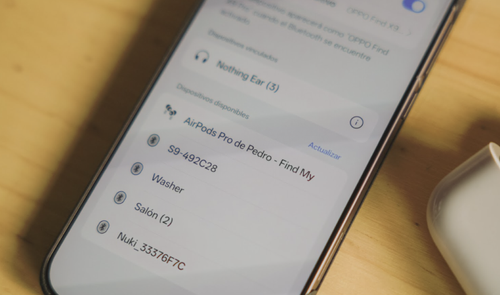
Los AirPods de Apple se han consolidado como uno de los accesorios más codiciados dentro del ecosistema de auriculares inalámbricos. No son los mejores, no son los más baratos, pero, como todo lo que sucede con Apple, sí que son los más deseados… incluso dentro del ecosistema Android.
Aunque lo normal es que quienes los tienen también tengan un iPhone, no es extraño que en ciertos casos queramos utilizarlos en un dispositivo que funcione con el sistema operativo de Google. Puede ser porque tengas un móvil de trabajo con Android, que te hayan hecho un regalo inesperado en forma de teléfono mucho mejor que el iPhone o simplemente porque quieres, sin más.

La buena noticia s que, a pesar de que algunas funcionalidades avanzadas están reservadas al ecosistema de Apple, es totalmente posible disfrutar de los AirPods en Android, y el proceso de conexión es mucho más sencillo de lo que muchos podrían imaginar.
¿Qué pierdes al usar los AirPods en Android?
Apple actualmente comercializa cuatro modelos de AirPods: los AirPods 4, AirPods 4 con cancelación activa de ruido, los AirPods Pro 3 y los AirPods Max.
Cada uno de ellos ofrece distintos niveles de confort, autonomía y características, como audio espacial, seguimiento dinámico de la cabeza o medición de frecuencia cardiaca en el caso del Pro 3. Sin embargo, todas estas funciones avanzadas solo se aprovechan completamente en iPhone, por lo que al conectarlos a Android, se limita su funcionalidad a reproducción de audio y llamadas o a la cancelación activa de ruido en los modelos Pro y AirPods 4 con esta función.
Pero, más allá de esto, no se puede acceder a audio adaptativo ni a la traducción en tiempo real.
| Función | Funciona en Android |
|---|---|
| Reproducción de música | Sí |
| Llamadas | Sí |
| Cancelación activa de ruido | Sí (limitada), excepto en los AirPods 4. |
| Audio adaptativo y modo sonido ambiente | No |
| Audio espacial con seguimiento de cabeza | No |
| Detección de oído | No |
| Asistente de voz (Siri) | No |
| Consultar batería | Sí, mediante app de terceros |
| Traducción en tiempo real | No |
| Medición frecuencia cardiaca | No |
Como ves, existen limitaciones importantes. En Android, no es posible utilizar asistentes de voz como Siri a través de los auriculares ni acceder a funciones como “Oye Siri”. La detección de oído, que pausa automáticamente la música al quitarse un auricular, tampoco funciona.
Es más, consultar la batería restante de los AirPods requiere aplicaciones de terceros, y en algunos casos puede haber un ligero retraso en el audio, especialmente al ver vídeos o jugar.
Conexión de los AirPods en Android
El procedimiento para conectar cualquier modelo de AirPods a Android es bastante intuitivo y no requiere herramientas especiales. Lo único de lo que debes asegurarte, antes de nada, es de que la funda de los AirPods esté cargada y que los auriculares estén dentro de ella.

Eso sí, el proceso es algo diferente en función del modelo de auriculares que uses:
AirPods 4, AirPods 4 con cancelación activa de ruido y AirPods Pro 3
En estos modelos, el proceso se lleva a cabo de esta manera:
- En tu teléfono Android, abre los ajustes de Bluetooth manteniendo pulsado el icono de Bluetooth, o accediendo directamente a los ajustes de sistema y seleccionando “Bluetooth”.
- Activa la función si aún no lo está.
- Elige “Emparejar nuevo dispositivo”.
- A continuación, abre la tapa de la funda de los AirPods.
- Ahora mantén pulsado el botón trasero hasta que la luz parpadee en blanco, indicando que los auriculares están listos para emparejar.
- En la sección de dispositivos disponibles en tu Android deberían aparecer los AirPods.
- Selecciona el dispositivo.
- Sigue las instrucciones que aparezcan en pantalla.


AirPods Max
Con los auriculares de diadema de Apple el proceso es muy similar, pero con algún ligero cambio:
- En tu teléfono Android, abre los ajustes de Bluetooth manteniendo pulsado el icono de Bluetooth, o accediendo directamente a los ajustes de sistema y seleccionando “Bluetooth”.
- Activa la función si aún no lo está.
- Elige “Emparejar nuevo dispositivo”.
- A continuación, mantén pulsado el botón de cancelación de ruido de los AirPods Max hasta que la luz blanca se encienda
- En la sección de dispositivos disponibles en tu Android deberían aparecer los AirPods.
- Selecciona el dispositivo.
- Sigue las instrucciones que aparezcan en pantalla.
Ten en cuenta que, uses el modelo de auriculares que uses, si se vuelve a emparejar con un iPhone, habrá que repetir el proceso de conexión con Android.
Al menos, como has podido ver, si se dan los pasos adecuados, cualquier usuario puede disfrutar de la calidad de audio de Apple, pese a no contar con las mismas funciones avanzadas que encontrarías al usar los AirPods con un teléfono de la compañía.