
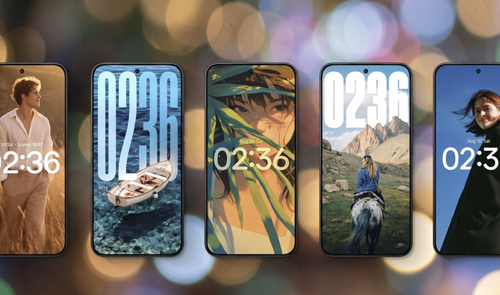
Los móviles de Xiaomi tienen infinidad de cosas buenas. Su relación calidad-precio, sus capacidades de almacenamiento, su gestión energética, su potencia… pero eso de que el fondo de pantalla de bloqueo cambie solo, no termina de gustar a los usuarios. Y, a veces, se activa, aparentemente, solo.
Pero no te equivoques, no tienes por qué asumir que se trata de un fallo. En muchos casos, HyperOS tiene activada una función que sustituye automáticamente la imagen que has elegido por otras fotografías. Y, aunque la tengas quitada, a veces puedes activarla sin querer.
La buena noticia es que, igual que se habilita, puedes desactivar este comportamiento desde los propios ajustes del teléfono. Solo tienes que localizar las opciones del carrusel de fondos de pantalla, una función que, como ya habrás notado, cambia periódicamente la imagen mostrada en la pantalla de bloqueo.
¿Por qué HyperOS cambia solo el fondo de pantalla?
La causa más habitual es que tengas activado el Carrusel de fondos de pantalla de Xiaomi. Esta función está diseñada precisamente para cambiar automáticamente la imagen de la pantalla de bloqueo y mostrar diferentes fotografías cada vez que enciendes el teléfono.

Por eso, aunque selecciones manualmente una fotografía como fondo, el sistema puede terminar sustituyéndola por otra. No significa necesariamente que HyperOS esté cambiando tu configuración por error: la función está funcionando como ha sido diseñada.
Además, dependiendo de la versión de HyperOS, el nombre exacto de algunas opciones puede cambiar ligeramente y también puede aparecer contenido recomendado junto a las imágenes.
Si lo que quieres es utilizar siempre la misma fotografía, lo importante es desactivar esta función antes de volver a seleccionar tu imagen.
¿Cómo quitar el cambio automático del fondo de pantalla en HyperOS?
La forma más sencilla es abrir Ajustes en tu Xiaomi, Redmi o POCO y entrar en el apartado relacionado con la pantalla de bloqueo. Dentro deberías encontrar la opción Carrusel de fondos de pantalla o algo muy similar, ya que, como decimos, cada actualización puede cambiar la ruta y el nombre.
Si no encuentras el Carrusel de fondos de pantalla en los ajustes, una alternativa rápida consiste en utilizar el buscador de la aplicación Ajustes. Escribe términos como “carrusel”, “fondo de pantalla” o “pantalla de bloqueo”. HyperOS debería llevarte directamente a la configuración correspondiente.


Una vez localizada, desactiva el interruptor correspondiente. Si HyperOS muestra una opción para desactivar también las recomendaciones o el contenido del carrusel, puedes hacerlo para evitar que vuelva a aparecer este tipo de contenido.
Después, vuelve a establecer la imagen que quieres utilizar. Puedes hacerlo desde Ajustes, entrando en las opciones de Fondo de pantalla, seleccionando la fotografía que quieras y aplicándola específicamente a la pantalla de bloqueo.
También conviene comprobar que no tienes activada alguna aplicación de terceros que gestione automáticamente los fondos de pantalla.