
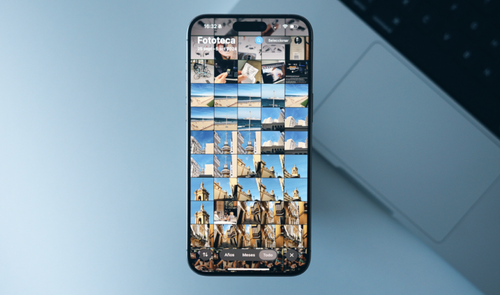
El almacenamiento interno de un smartphone es uno de los recursos más valiosos en el uso diario y la aplicación de galería suele ser la principal responsable de agotar los gigabytes disponibles de tu dispositivo. Con el paso del tiempo, la acumulación de fotografías, capturas de pantalla y grabaciones de vídeo hace que el espacio libre se reduzca drásticamente, provocando ralentizaciones en el dispositivo y avisos constantes de memoria llena.
Sin embargo, los archivos visibles a simple vista en la galería de imágenes no son los únicos culpables de este consumo desmedido de memoria. Existen elementos invisibles para el usuario habitual, como archivos de memoria caché, copias temporales creadas por aplicaciones de mensajería, papeleras de reciclaje sin vaciar y miniaturas generadas por el propio sistema operativo, que multiplican el peso real de la galería. Por eso, es importante mantener controlados todos y cada uno de estos factores.
Motivos por los que la galería ocupa demasiado espacio

Estos son todos los elementos que tienes que vigilar para que el peso de la galería no se vaya de las manos.
Papelera de reciclaje y elementos eliminados recientemente
Cuando eliminas una foto o un vídeo de la galería, el archivo no se borra de forma definitiva e inmediata del dispositivo. Los sistemas operativos modernos mueven esos elementos a una carpeta temporal o papelera de reciclaje durante 30 días para permitir su recuperación en caso de error. Durante ese periodo de tiempo, los archivos siguen ocupando exactamente el mismo espacio en la memoria interna del teléfono.
Memoria caché de la ap
Para que la aplicación de fotos abra al instante y puedas desplazarte fluidamente por miles de imágenes sin esperas, el sistema genera copias en baja resolución llamadas thumbnails. La acumulación continua de estas imágenes de previsualización en la memoria caché hace que la app llegue a pesar varios gigabytes por sí sola, incluso tras haber borrado parte del contenido original.
Multimedia duplicado de WhatsApp y aplicaciones de mensajería
Las aplicaciones de mensajería instantánea como WhatsApp o Telegram guardan por defecto todas las fotos, vídeos, notas de voz y documentos recibidos en chats grupales e individuales. En muchos casos, este contenido se duplica dentro de la carpeta pública de la galería y en los directorios internos de la propia aplicación de mensajes, duplicando el impacto en el almacenamiento.
Fotografía en alta resolución, archivos RAW y vídeo en 4K
Los sensores fotográficos actuales capturan imágenes con una densidad de megapíxeles muy elevada y vídeos en resoluciones 4K o tasas de 60 FPS. Un solo minuto de vídeo grabado a máxima calidad puede superar fácilmente los 300 o 400 MB, mientras que las fotos guardadas en formatos sin compresión (RAW) o Ultra HDR duplican o triplican el peso de un archivo JPEG convencional.
Cómo liberar espacio en la galería del móvil paso a paso

Llevar un mantenimiento periódico en la app de Galería ayuda a recuperar una gran cantidad de almacenamiento sin necesidad de borrar aplicaciones o formatear el dispositivo.
Vacía la papelera de forma manual
Accede a la aplicación de Galería o Fotos, entra en la pestaña de Álbumes o menú de opciones y busca la sección Papelera o Eliminados recientemente. Selecciona la opción para vaciar la papelera por completo para eliminar definitivamente los archivos y recuperar ese espacio al instante.
Borra la memoria caché de la aplicación Galería
Puedes eliminar los archivos temporales sin perder tus fotografías originales siguiendo estos pasos:
- Abre los Ajustes de tu teléfono móvil.
- Entra en el menú Aplicaciones y selecciona Ver todas las aplicaciones.
- Localiza la app de Galería o Fotos.
- Accede al apartado Almacenamiento y memoria caché.
- Pulsa en el botón Borrar memoria caché.
Desactiva la descarga automática de archivos en WhatsApp
Para evitar que tu galería se llene de imágenes no deseadas recibidas por chat, abre WhatsApp, entra en Ajustes, selecciona Almacenamiento y datos y desactiva la descarga automática de fotos y vídeos tanto con datos móviles como con conexión Wi-Fi. Asimismo, puedes desactivar la opción Visibilidad de archivos multimedia para que no aparezcan en la app de fotos principal.
Transfiere tus fotos a la nube o a un disco externo
Aprovecha plataformas como Google Fotos, OneDrive o iCloud para realizar una copia de seguridad en la nube y activa la función para Liberar espacio, la cual elimina del móvil los archivos que ya están respaldados de forma segura en el servidor. Si prefieres no depender de suscripciones, conecta el teléfono a un ordenador mediante cable USB o utiliza un pendrive con conexión USB-C para transferir los archivos más antiguos a tu PC o un disco duro.