
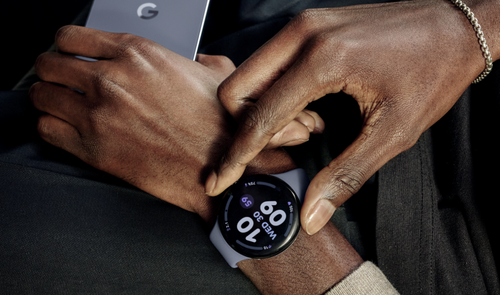
Esperar una actualización de Wear OS puede hacerse eterno, sobre todo cuando sabes que otros usuarios ya la están probando, con todas las novedades que suelen conllevar. Y mientras, ahí estás tú, con tu Pixel Watch diciendo que está completamente actualizado, aun cuando sabes de sobra que no es así.
Al igual que sucede con los móviles y otros dispositivos, esto ocurre porque Google no lanza las nuevas versiones para todos los relojes al mismo tiempo, sino que las distribuye de forma gradual entre diferentes regiones y dispositivos.
Por ese motivo, desde hace tiempo, hay muchos usuarios que siguen un truco: cambiar la región asociada a su cuenta de Google para intentar adelantarse al despliegue oficial.
No es un método infalible, ni mucho menos garantiza que la actualización aparezca de inmediato, pero sí puede aumentar las posibilidades de recibirla antes en algunos lanzamientos.

¿Por qué las actualizaciones llegan antes a unos países?
Google lleva años utilizando un sistema de lanzamiento escalonado para Android y Wear OS. En lugar de liberar una actualización para todos los usuarios el mismo día, comienza con un porcentaje reducido de dispositivos y va ampliando poco a poco el despliegue durante varios días o incluso semanas.
Este sistema permite detectar posibles errores antes de que afecten a millones de relojes. Si aparece algún problema importante, la compañía puede detener la distribución hasta solucionarlo.
Normalmente, los primeros mercados en recibir las novedades suelen ser Estados Unidos, Canadá, Reino Unido, Alemania o Japón. Después, si todo funciona correctamente, la actualización acaba llegando al resto de países compatibles.
¿Se puede cambiar la región de un Pixel Watch?
Sí, pero no desde el propio reloj, ya que el Pixel Watch no incluye un ajuste específico para elegir un país entre sus ajustes. En realidad, la disponibilidad de las actualizaciones depende de varios elementos relacionados con tu cuenta y con el dispositivo.

Entre ellos se encuentran la región configurada en tu cuenta de Google, el país asociado a Google Play, la ubicación desde la que utilizas el reloj e, incluso en algunos casos, la dirección IP con la que se conecta a Internet.
Por eso, cambiar únicamente uno de estos parámetros no siempre es suficiente para que aparezca una nueva versión de Wear OS
Cómo cambiar la región de tu Pixel Watch paso a paso
Si quieres intentar recibir una actualización antes de tiempo, estos son los pasos que tienes que seguir:
Cambia el país de Google Play
El primer paso consiste en revisar el país configurado en Google Play Store desde el móvil que tienes vinculado al reloj. Eso sí, es muy importante que sepas que Google solo permite modificar el país de Google Play una vez cada doce meses, por lo que no es una opción que puedas cambiar siempre que quieras.
Para hacerlo, sigue estos pasos:
- Abre Google Play
- Pulsa sobre tu foto de perfil
- Entra en Ajustes
- Baja hasta General
- Selecciona Preferencias de cuenta y dispositivo
Es aquí donde, si Google te ofrece la posibilidad, podrás cambiar de país.
Revisa la región de tu cuenta de Google
Además del país de Google Play, también es recomendable comprobar que la información de tu cuenta de Google coincide con la región que quieres utilizar.

En algunos casos puede ser necesario actualizar la dirección de facturación o el método de pago para que todos los datos sean coherentes.
Reinicia el reloj y el teléfono
Una vez modificada la configuración, reinicia tanto el Pixel Watch como el móvil con el que está sincronizado para que ambos dispositivos vuelvan a conectarse a los servidores de Google utilizando la nueva configuración regional.
Busca la actualización manualmente
El último paso es comprobar si ya hay una nueva versión disponible. Desde el propio Pixel Watch entra en:
- App de Ajustes Menú de Sistema
- Actualizaciones del sistema
- Pulsa en buscar actualizaciones

Si el despliegue ya está habilitado para tu dispositivo con esa configuración, la descarga comenzará automáticamente.
Si no aparece ninguna actualización, no significa necesariamente que hayas hecho algo mal. Simplemente puede que Google todavía no haya autorizado esa versión para tu reloj, ya que el despliegue también depende de otros factores además de la región configurada.