
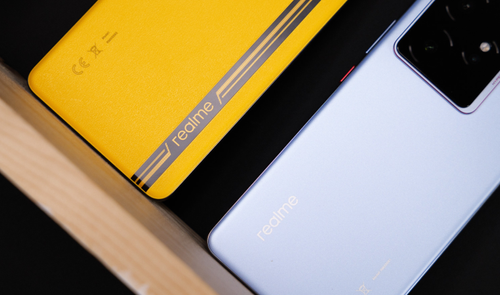
Los móviles de realme brillan por su excelente calidad-precio, incluyendo en su catálogo algunos de los mejores smartphones baratos para jugar. Sin embargo, uno siempre quiere más y más, así que conocer las opciones que esconde el sistema para exprimir al máximo el procesador y mejorar el rendimiento del móvil es clave para obtener la mejor experiencia posible.
Para mejorar el rendimiento de un móvil realme, debes conocer los pasos necesarios para configurar los diferentes apartados del dispositivo, desde la RAM virtual hasta modos específicos para disfrutar de sesiones de juego óptimas. La capa realme UI incluye muchas funciones para aumentar la velocidad del dispositivo a la hora de ejecutar aplicaciones, jugar o simplemente desplazarte por la interfaz, tanto en los ajustes como en aplicaciones nativas, como el Administrador del sistema.

¿Se puede ampliar la RAM en realme?
La función para ampliar la memoria RAM utiliza una parte del almacenamiento interno como memoria RAM adicional, lo que optimiza las aplicaciones en segundo plano y evita que Android las cierre por falta de recursos. Estos son los pasos para activar la extensión de RAM en móviles realme:
- Entra en los Ajustes de tu dispositivo.
- Selecciona el apartado Información del dispositivo.
- Pulsa sobre la opción RAM y marca la casilla Ampliación de RAM.
- Selecciona la cantidad de GB de memoria virtual que deseas añadir (se recomiendan de 4 GB a 8 GB adicionales según el modelo de tu terminal).
- Reinicia el dispositivo para aplicar los cambios de paginación de memoria.

Sin embargo, debes desactivar esta función si tu móvil ya cuenta con 8 GB o 12 GB de RAM. En los smartphones más potentes, la memoria de almacenamiento interna es sustancialmente más lenta que la RAM real, por lo que esta función solo empeora el rendimiento. Además, debes saber que la memoria RAM ampliada no es tan eficiente como la real.
¿Cómo borrar la caché en realme?
Para borrar el espacio que generan los archivos temporales de las aplicaciones, debes utilizar la app nativa de realme dedicada al mantenimiento del dispositivo, aunque también puedes hacerlo desde los ajustes. Igualmente, la primera opción es más rápida:
- Abre la app llamada Gestor del teléfono.
- Pulsa sobre el botón principal de Limpiar almacenamiento.
- Espera a que termine el análisis automático del sistema de archivos.
- Selecciona Limpiar todo para vaciar las cachés de aplicaciones, instaladores APK obsoletos y archivos residuales del sistema.
Mantener al menos un 15% de almacenamiento interno libre de la memoria es un requisito vital para que el funcionamiento y velocidad del teléfono siga en perfecto estado.
¿Dónde se activa el modo de alto rendimiento en un móvil realme?
Para forzar al móvil a funcionar a la máxima potencia de forma constante, puedes habilitar la prioridad de consumo en los ajustes de batería de tu realme. El proceso es el siguiente:
- Abre el menú de Ajustes de tu realme.
- Entra en el apartado de Batería.
- Accede a la sección de Ajustes adicionales.
- Activa el interruptor de la opción Modo de alto rendimiento.

Se estima que activar el modo de alto rendimiento en realme aumenta la tasa de FPS en un 25% en juegos exigentes. Sin embargo, aumenta de forma considerable el consumo de batería del teléfono en un 10% y eleva la temperatura.
Aumentar la fluidez de la pantalla en móviles realme
Forzar la pantalla de tu realme a funcionar a 120 Hz desde los ajustes te ayudará a que todas las animaciones y aplicaciones del teléfono se vean mucho más fluidas. Sigue las instrucciones para activar los 120 Hz:
- Entra en los Ajustes de tu teléfono.
- Selecciona la opción Pantalla y brillo.
- Entra en el menú de Frecuencia de actualización de pantalla.
- Marca la opción Alta en lugar de la selección automática.
Cómo bloquear apps en realme
Las aplicaciones en segundo plano que no estás utilizando siguen consumiendo recursos, pero realme cuenta con una herramienta muy útil para bloquear la actividad en segundo plano, forzando a las aplicaciones a detenerse por completo cuando no se usan. Estos son los pasos para ello:
- Abre el menú principal de Ajustes.
- Accede a la sección de Aplicaciones.
- Entra en Congelador de aplicaciones.
- Selecciona las aplicaciones de uso esporádico para que el sistema paralice por completo en cuanto salgas de ellas.
Mejorar la velocidad al abrir apps en realme
Reducir la duración de las animaciones es una de esas funciones que más influye en el rendimiento del móvil y que pocos usuarios conocen. Esto, debido a que hay que acceder a los ajustes de desarrolladores para ello, así que te enseñamos cómo funciona:
- Dirígete a Ajustes.
- Pulsa sobre Información del dispositivo y toca en Versión.
- Pulsa 7 veces seguidas sobre el apartado Número de compilación para habilitar los ajustes de desarrollo.
- Vuelve al menú anterior, entra en Ajustes adicionales y accede a la nueva sección Opciones de desarrollador.
- Busca las opciones de escala gráfica y cambia el valor de Escala de animación de ventana, Escala de transición-animación y Escala de duración de animador del valor nativo de 1x a 0.5x.
¿Cómo quitar el lag al jugar en móviles realme?
Para eliminar el lag y los tirones en juegos en un móvil realme, debes abrir la aplicación nativa Juegos (antiguo Espacio de Juegos), añadir los títulos que tengas instalados y configurar la app adecuadamente para obtener el mejor rendimiento.

Estos son los mejores consejos para jugar con el mejor rendimiento en móviles realme:
- Activar el Modo Pro: desliza el menú inferior dentro de la aplicación Juegos y selecciona esta opción. Este ajuste prioriza el rendimiento del procesador y todos los recursos disponibles a la ejecución del videojuego para estabilizar los FPS.
- Bloqueo de servicios de red secundarios: el Modo Pro también restringe temporalmente la actividad de datos de otras aplicaciones en segundo plano. Esto asegura que todo el ancho de banda del chip Wi-Fi o del módem 5G se concentre en el juego activo, reduciendo la latencia de red (ping).
- Sincronización del AI Gaming Coach: si tu dispositivo cuenta con realme UI 7 o superior, puedes habilitar este asistente inteligente deslizando el panel de juego. Utiliza algoritmos predictivos para anticipar caídas drásticas de rendimiento y ajustar el sobrecalentamiento antes de que notes tirones visuales.