
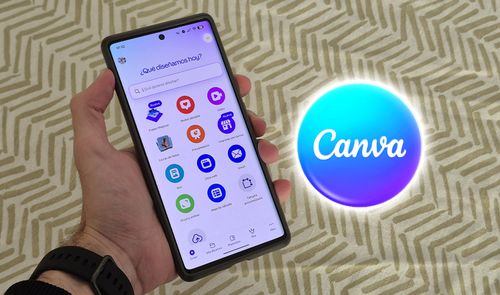
Las aplicaciones de edición y diseño online se han convertido en el rival más avanzado frente a Photoshop, aunque entre todas las opciones que existen, Canva es la aplicación por excelencia. Si necesitas crear carteles, tarjetas de visita, felicitaciones o crear publicaciones para redes sociales, todo lo que necesitas lo puedes encontrar en la versión gratis de Canva; solo debes saber cómo sacarle el máximo partido.
Con la multitud de herramientas, plantillas y trucos que existen en internet, tan solo necesitas saber aprovechar Canva para ahorrarte lo que cuesta pagar la versión Canva Pro y conseguir resultados profesionales desde el móvil, la tablet o el ordenador, pues en todos los dispositivos Canva ofrece las mismas posibilidades creativas.
Primeros pasos con Canva
Lo primero que debemos hacer para utilizar Canva de forma gratuita es acceder al sitio web o, en los smartphones, descargar la aplicación oficial desde Google Play Store o en la App Store. Instalación rápida y sencilla que no tiene demasiado misterio más allá de tener que seleccionar si queremos acceder o crear una cuenta con el sistema de identificación de Google, Facebook o de manera manual.

Aunque en este proceso nos preguntarán si estamos interesados en utilizar alguna de las versiones Pro de Canva, podemos rechazarlo tocando en la X de la esquina superior derecha e iniciar nuestras creaciones digitales. Al crear un nuevo perfil, también consultarán para qué queremos usar Canva, donde no importa si la respuesta es para uso personal, docente o una empresa; en todas las modalidades tenemos acceso a la opción gratuita del servicio.
Cómo usar las plantillas
Una de las claves de la aplicación reside en sus plantillas, con las que puedes conseguir resultados profesionales sin dominar el diseño y en muy poco tiempo. Las plantillas tienen su propia pestaña en la parte inferior de la aplicación, donde podrás encontrar opciones para todas las necesidades que puedas imaginar, desde contenido para los negocios hasta vídeos para redes sociales e incluso logotipos.
Para buscar las plantillas que necesitamos, tenemos la opción de navegar por las sugerencias o bien escribir en el buscador lo que deseamos encontrar. Existen numerosas opciones, aunque debemos tener en cuenta que, entre las que nos aparecen, hay algunas gratis y otras que tienen limitaciones para los que no pagan por utilizar Canva; estas se identifican con un icono en forma de corona.

Resulta muy sencillo personalizar plantillas; tan solo tenemos que escoger aquella que más se asemeja a lo que estamos buscando y después comenzar a tocar en los elementos a modificar. Lo más habitual es modificar textos, fechas, colores e imágenes, aunque si somos personas creativas, también podemos ampliar posibilidades y modificar formas geométricas que forman parte de la composición.
Crear diseños desde cero
Resulta el método más complejo de utilizar Canva, aunque a diferencia de otras herramientas de diseño más clásicas, en este caso tenemos un gran apoyo gracias a los contenidos que están prestablecidos en la plataforma de Canva. Tan solo debemos escoger el formato que queremos hacer realidad y, una vez tenemos el formato a trabajar, es momento de dar comienzo a la creatividad.

En los últimos meses, la IA se ha adentrado en Canva para permitirnos generar el diseño que necesitamos con solamente un texto, aunque también tenemos la capacidad de crear diseños clásicos desde cero o partiendo de un contenido básico. Sea como sea, vamos a poder añadir o quitar elementos, hacer lo propio con textos, imágenes de la galería o de la biblioteca online que nos ofrece Canva.
¿Cuáles son las limitaciones de Canva gratis?
La versión gratuita de Canva nos ofrece un editor de contenidos avanzado con una libertad prácticamente total, dándonos a elegir entre miles de imágenes libres de derechos, unas 25.000 pistas de audio para comparar videos o presentaciones, infinidad de tipografías y, sobre todo, más de 250.000 plantillas creadas por expertos y aficionados que han quedado registradas en la plataforma. Aunque siempre veremos plantillas, elementos o contenidos que no podemos utilizar gratis y lamentablemente suelen ser los mejores, aunque no solo en esto se diferencia la plataforma, hay herramientas que solo se pueden usar si somos clientes Premium.
| Canva gratis | Canva Pro | |
|---|---|---|
| Plantillas | 250.000 | Un millón |
| Fotos, videos y elementos | Aproximadamente un millón | 140 millones |
| Kit de marca | Basico | Completo |
| Almacenamiento | 5 GB | 1 TB |
| Eliminar fondo | 50 cr´éditos / 200 usos | 150 créditos / 2000 usos |
| Creaciones con IA | Limitadas | Ampliada con herramientas especiales |
| Precio | Gratis | Desde12 euros al mes |
Estas diferencias pueden no afectarnos si utilizamos Canva de forma ocasional y tenemos otras aplicaciones de diseño que nos sirven para complementarla, aunque si utilizamos Canva como nuestra aplicación de diseño principal, en varias ocasiones tendremos que recurrir a la suscripción para utilizar plantillas, herramientas, complementos o ayudas que están limitadas al pago mensual.
Alternativas parecidas a Canva

En los últimos años han surgido muchas opciones con la intención de competir frente a Canva, algunas con más herramientas, más complementos o incluso mejor precio. Te explicamos en qué se diferencia cada una de las opciones, lo que puedes hacer con ellas gratis y las funciones que han limitado a las versiones de pago:
- Adobe Express: La plataforma nos ofrece plantillas especializadas en diferentes sectores, recursos de diseño, funciones básicas de edición e incluso filtros. A diferencia de Canva, sí nos ofrece la eliminación de fondo y podemos hacer uso de la IA generativa con limitaciones basadas en créditos. Sin embargo, hay muchas plantillas y contenidos bloqueados; también está acotada la redimensión de contenidos.
- Picsart: Alternativa enfocada en los smartphones, que permite editar fotografías y elementos visuales con un proceso sencillo. Con el paso de los años, ha evolucionado de un editor de imágenes más a complementarlo con generaciones de IA que en su versión gratuita se limitan a 5 semanalmente e incluso añadiendo plantillas y recursos que pueden resultar escasos comparados con Canva. Aunque permite el uso de muchos contenidos, añade marcas de agua y, si queremos salirnos de ediciones básicas, hay que pagar un mínimo de 5 euros al mes.
- Microsoft Designer: Es totalmente gratis, permitiendo utilizar la IA DALL-E, aunque con anuncios en los procesos de espera. Sus imágenes y herramientas son más avanzadas que las demás, aunque ofrece también un generador de imágenes que permite mayor libertad para probar varias soluciones.
- VistaCreate: Su funcionamiento se parece mucho al de Canva, basando su contenido en plantillas gratuitas y las funciones más básicas de fotos y vídeos para blogs, redes sociales y el mundo de la publicidad. Su plan gratuito limita las fotos, el vector y el espacio en 10 GB. La versión de pago complementa todas las capacidades, pero, al igual que Canva, no te obliga a utilizarla para conseguir un buen resultado.
