
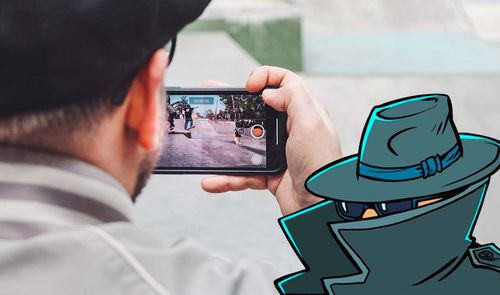
El iPhone guarda una cantidad de secretos y opciones que incluso los propios usuarios que lo tenemos en nuestro día a día, desconocemos por completo. Es el caso de la posibilidad de poder grabar con nuestro iPhone teniendo la pantalla apagada, totalmente en negro; de esta manera, no tendremos que estar pendientes de si alguien está o no viendo que grabamos.
No existe un modo concreto dedicado a esta herramienta, sino que más bien se trata de una opción dentro del famoso menú de Accesibilidad que activa este ‘Modo Espía’, por llamarlo de alguna manera. Así, tendremos la opción de poder grabar sin que nadie se entere o incluso de no tener que estar pendientes del móvil y de la pantalla. ¡Te explicamos cómo hacerlo!
Antes que nada, activa estas opciones
Esto sinceramente, no es darle a un botón y ya, ni activar el ‘Modo Espía’, que realmente no existe. Sino que tendremos que ir hasta el menú de accesibilidad y una vez allí, realizar una serie de ajustes para preparar nuestra cámara y que podamos grabar pudiendo tener la pantalla apagada. Para ello, en el menú de Accesibilidad dentro de los ajustes del iPhone, debes realizar lo siguiente:
- Pulsa sobre ‘Zoom’.
- Toca tres veces sobre la pantalla y reduce al mínimo el zoom.
- Ve hasta ‘Filtros’ dentro del mismo menú y pulsa sobre ‘Poca luz’.
- Ahora regresa hasta accesibilidad y allí, pulsa sobre ‘Función rápida’ y selecciona ‘Zoom’.

De esta manera, cada vez que ejecutemos la acción rápida con nuestro iPhone pulsando tres veces el lateral de nuestro iPhone ejecutará esa función rápida que hemos seleccionado. En este caso, es la utilización de los parámetros de Zoom, por lo que reducirá al máximo el brillo en nuestra pantalla. En el caso de que quieras desactivar este modo que en cierta manera puede ser algo molesto, lo único que tienes que hacer es seguir el mismo proceso, pero al contrario.
Con todo esto preparado, ahora sí, es el momento de comenzar a grabar de manera privada en nuestro iPhone. Si no funciona, lo mejor que podemos hacer es llevar a cabo la preparación de nuevo de todas estas opciones con el objetivo de eliminar la poca luz. Ten en cuenta que todas las funciones de accesibilidad que podemos contar en el iPhone son bastante sensibles, por lo que obviamente, esta es una cuestión que tenemos que tener en cuenta para que todo funcione correctamente.
¡Graba con la pantalla apagada en tu iPhone!
Ahora es el momento de poner a prueba todo esto que hemos realizado comenzando a grabar con nuestro iPhone y que se apague la pantalla cuando comenzamos a grabar. Para poder llevar este proceso a cabo, lo que tendremos que hacer será comenzar en la pantalla de bloqueo de tu móvil y tras ello, seguir los siguientes pasos:
- Desliza hacia la izquierda para hacer como que vas a abrir la cámara, pero deja el proceso a la mitad, con el dedo pulsando la pantalla y aguantando esa pantalla.
- Mientras mantienes la cámara de esta manera, con el otro dedo, desliza hasta el modo ‘Vídeo’.
- Siguiendo sin soltar el dedo y con la cámara abierta a la mitad, pulsa el obturador para que comience a grabar tu móvil.
- Aún manteniendo el dedo y con la cámara grabando, pulsa tres veces el botón de inicio para activar el modo Zoom.

Una vez hayas hecho esto, ya puedes soltar todo lo que quieras y tu móvil seguirá grabando incluso si has bloqueado el teléfono móvil. El móvil dejará de grabar cuando desbloquees el móvil al completo.
Como ves, no se trata de una opción que se pueda hacer de forma sencilla y nativa, sino que más bien estaremos realizando una serie de trucos con los que poder bajar a máximo el brillo de la pantalla mientras estamos grabando. Y por si acaso lo estuvieses pensando, no, no es algo que podemos hacer desde el centro de control con la cámara grabando.
Además, en estos casos, lo mejor que puedes tener es que no vas a tener muchos problemas de batería, puesto que en todos los casos, te puedes encontrar con que no va a estar la pantalla encendida y por lo tanto, la batería se va a consumir mucho más lento de lo que lo haría si estuviese encendida. Este es el punto que podemos ver más a favor, sobre todo si lo que estamos buscando es grabar tomas muy largas que necesiten de muchos minutos con el móvil grabando; la pantalla ahí puede molestar.
Ten en cuenta que esta es una función que podrá funcionar al mismo tiempo en el que esté activada esta herramienta de accesibilidad, por lo que obviamente, si por error vuelves a pulsar y se desbloquea la pantalla o en algún momento borras todos los ajustes de accesibilidad, esta posibilidad se perderá. Debes tenerlo en cuenta, ya que solo funciona de esta manera y de ninguna otra más.
Usa la función «Toque trasero» para activar el Zoom rápidamente
Además del método descrito, existe una forma más rápida de activar el Zoom y oscurecer la pantalla mientras grabas. Para ello haz los siguientes pasos:
- Primero ve a Ajustes
- Después ve a Accesibilidad
- Una vez allí toca en Táctil
- Localiza “Toque trasero” y selecciona Tocar tres veces para asignarle esta opción predeterminada a la acción de Zoom.
Así, conseguirás que al iniciar la grabación en modo vídeo, solo necesitarás dar tres toques en la parte trasera del iPhone para activar el Zoom automáticamente. Esto aplicará el filtro de Poca luz y reducirá el brillo al mínimo, manteniendo la pantalla casi negra. Esta opción es ideal para quienes buscan agilizar el proceso sin navegar por múltiples menús y acceder mucho más rápido. Recuerda que, si desbloqueas el teléfono, la grabación se detendrá, así que asegúrate de dejarlo en modo reposo durante la filmación para que no haya cortes inesperados.
Usa una app
Si quieres, también puedes usar la aplicación Discreet Black Screen Camera que encontrarás dentro d la App Store para grabar videos de forma discreta. Su principal característica es la capacidad de grabar con la pantalla en negro, lo que permite a los usuarios capturar momentos sin llamar la atención, ideal para situaciones donde la privacidad es crucial. De esta forma podrás grabar conferencias, presentaciones o incluso momentos íntimos sin interrumpir el ambiente.
Además, es más fácil de usar que la función del iPhone que hemos explicado unas líneas más arriba y está pensada para que puedas iniciar la grabación de manera rápida y sencilla. Eso sí, no vas a obtener la misma calidad que grabando con la cámara nativa del teléfono, aunque tienes opciones para ajustar la calidad de grabación y la duración del video.