
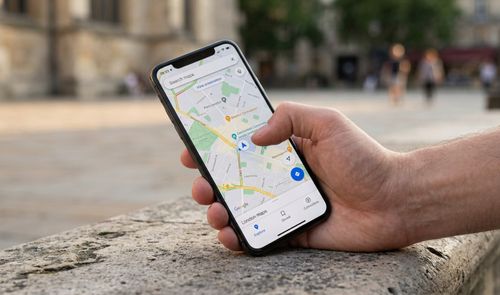
A casi todos nos ha pasado alguna vez: abres Google Maps al salir de una boca de metro o en una calle desconocida, miras la pantalla para orientarte y la dichosa flecha azul apunta en la dirección contraria y avanza al revés.
Además de invadirte la sensación de ir caminando a ciegas, el mapa comienza a dar tirones y terminas dando rodeos innecesarios, haciendo de la navegación de todo menos intuitiva y cómoda.
Este fallo de desorientación en el GPS del móvil es más común de lo que parece y suele deberse a una mala calibración de la brújula interna del dispositivo. Por suerte hay varios métodos muy sencillos para corregir la trayectoria y conseguir que Google Maps vuelva funcionar como es debido.
El clásico truco del ocho en el aire es cosa del pasado
Es la solución más rápida y efectiva al fallo de Google Maps para reubicar los sensores del teléfono. Lo que hay que hacer es ‘resetear’ el magnetómetro que se encarga de detectar el campo magnético terrestre. Si este sensor se desajusta por interferencias electrónicas o fundas magnéticas, la flecha de la aplicación perderá el rumbo por completo.
Para recalibrarlo manualmente dentro de la app de navegación, ya no hay que hacer el clásico movimiento en forma de ocho que todo hemos hecho alguna evz, ya que la app se sirve de la cámara del móvil para reubicarse de nuevo.
Para hacerlo: realiza estos sencillos pasos:
- Abre la aplicación de Google Maps en tu dispositivo Android o iPhone.
- Toca sobre el punto azul que marca tu ubicación actual en el mapa.
- En el menú desplegable que aparece en la parte inferior, pulsa en la opción Calibrar.
- La aplicación te pedirá que apuntes con la cámara hacia las fachadas de los edificios o las señales de la calle.

Desde ese momento, el sistema comparará las imágenes capturadas con la base de datos de Street View y alineará la flecha azul de manera instantánea.
Revisa los permisos de ubicación y el ahorro de batería
Si la flecha azul sigue apuntando hacia donde no debe o se queda congelada, el problema puede estar en la configuración del sistema operativo. Los permisos mal concedidos o los modos de ahorro de energía suelen ser la causa de que la brújula de Google Maps falle.
Accede a los ajustes de tu smartphone, busca el apartado de aplicaciones y entra en las opciones de Google Maps. Asegúrate de que el permiso de ubicación esté configurado. Hazlo siguiendo estos pasos:
- Abre los ajustes.
- Entra en el menú de apps.
- Busca Google Maps
- Accede a Permisos
- Entra en ubicación
- Selecciona Permitir siempre o Permitir solo con la app en uso
- Además, activa la casilla de Ubicación precisa.

Asimismo, comprueba que la app no tenga activada ninguna restricción de consumo en segundo plano desde el menú de batería que también puedes encontrar en el menú de configuración de tu móvil.
Haciendo esto lograrás que la brújula de posicionamiento de Google Maps apunte siempre al frente y no provoque que te pierdas al usar la app de navegación.